Domain exklusiv-domains.de kaufen?
Wir ziehen mit dem Projekt
exklusiv-domains.de um.
Sind Sie am Kauf der Domain
exklusiv-domains.de interessiert?
domain@kv-gmbh.de · 0541-91531010
Domain exklusiv-domains.de kaufen?
Wie verknüpfe ich verschiedene Excel-Dateien in Excel?
Um verschiedene Excel-Dateien in Excel zu verknüpfen, kannst du die Funktion "Verknüpfungen" verwenden. Klicke dazu auf "Daten" in der Menüleiste und wähle "Verknüpfungen bearbeiten" aus. Dort kannst du die gewünschten Dateien auswählen und die Verknüpfungen erstellen. Du kannst dann auf die Daten der verknüpften Dateien zugreifen und sie in deiner aktuellen Arbeitsmappe anzeigen. **
Wo werden Excel-Dateien gespeichert?
Excel-Dateien können an verschiedenen Orten gespeichert werden. Sie können auf dem lokalen Computer in einem bestimmten Ordner gespeichert werden, auf einem Netzwerklaufwerk oder in einer Cloud-Speicherlösung wie OneDrive oder Google Drive. Die genaue Speicherplatzierung hängt von den individuellen Einstellungen und Vorlieben des Benutzers ab. **

Ähnliche Suchbegriffe für Excel-Dateien
Top-Angebote
Produkte zum Begriff Excel-Dateien:
-
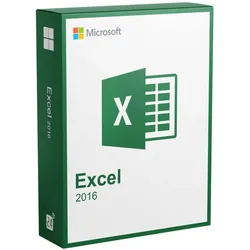
Microsoft Excel 2016 | Für Windows (Online Aktivierung) Microsoft Excel 2016| Für WindowsEntdecken Sie die unzähligen Möglichkeiten von Microsoft Excel 2016 für Windows, um Ihre Produktivität zu steigern und Ihre Daten effizient zu verwalten. Als führende Software für Tabellenkalkulation bietet Excel 2016 leistungsstarke Funktionen und Tools, die es Ihnen ermöglichen, komplexe Daten zu analysieren, aussagekräftige Berichte zu erstellen und fundierte Entscheidungen zu treffen. Hauptmerkmale: Umfassende Datenanalyse: Nutzen Sie die breite Palette von Funktionen in Excel 2016, um Ihre Daten zu analysieren und wertvolle Einblicke zu gewinnen. Von grundlegenden Berechnungen bis hin zu fortgeschrittenen statistischen Analysen bietet Excel alles, was Sie benötigen, um Muster zu erkennen und Trends zu identifizieren. Dynamische Diagramme und Grafiken: Erstellen Sie ansprechende Diagramme und Grafiken, um Ihre Daten visuell da...12,95 €*Versand: 0,00 €Sichere Weiterleitung zum Anbieter
-
Zimmermann, Axel: Erfolgreiches Büromanagement EXCEL 2021 / Excel Microsoft 365Erfolgreiches Büromanagement EXCEL 2021 / Excel Microsoft 365 , Praxisbuch für kaufmännische Berufe , Batteriemanagementsysteme (BMS) > Batterien, BMS & Brennstoffzellen , Erscheinungsjahr: 20221017, Produktform: Kartoniert, Autoren: Zimmermann, Axel, Seitenzahl/Blattzahl: 180, Keyword: Berufsschule; Büromanagement; Excel 2021; Excel Microsoft 365, Fachschema: Büromanagement / Berufsbezogenes Schulbuch~Excel 365 / Schulbuch, Fachkategorie: Unterricht und Didaktik: Berufsausbildung, Bildungszweck: Für die Berufsschule, Warengruppe: TB/Berufsschulbücher, Fachkategorie: Berufsausbildung, Thema: Verstehen, Text Sprache: ger, UNSPSC: 49019900, Warenverzeichnis für die Außenhandelsstatistik: 49019900, Verlag: Merkur Verlag, Verlag: Merkur Verlag, Verlag: Merkur Verlag Rinteln Hutkap GmbH & Co. KG, Länge: 291, Breite: 216, Höhe: 10, Gewicht: 520, Produktform: Kartoniert, Genre: Schule und Lernen, Genre: Schule und Lernen, Herkunftsland: DEUTSCHLAND (DE), Katalog: deutschsprachige Titel, Katalog: Gesamtkatalog, Katalog: Lagerartikel, Book on Demand, ausgew. Medienartikel, Relevanz: 0002, Tendenz: -1, Unterkatalog: AK, Unterkatalog: Bücher, Unterkatalog: Lagerartikel, Unterkatalog: Schulbuch, Unterkatalog: Taschenbuch,22,80 €*Versand: 0,00 €Sichere Weiterleitung zum Anbieter
-
Microsoft Excel 2016Mit der Version Microsoft Excel 2016 ist das Programm um zahlreiche Features erweitert worden und hilft Ihnen jetzt noch besser Ihre Tabellen und Zahlen übersichtlich aufzubereiten. Das beliebte und leistungsstarke Tabellen Kalkulationsprogramm aus dem Hause Microsoft darf auf keinem gut ausgestatteten Rechner fehlen.Die Bedienung ist dabei gewohnt simpel geblieben und überzeugt durch Nutzerfreundlichkeit. Microsoft Excel 2016 ist lernfähig und merkt sich Ihre Verhaltensmuster, so kommen Sie ab sofort noch schneller ans Ziel. Daten in Erkenntnisse umwandeln Daten mit einem Layout versehen Ordnen Sie Ihre numerischen oder Textdaten auf Arbeitsblättern oder in Arbeitsmappen. Die Anzeige im Kontext hilft Ihnen, fundierte Entscheidungen zu treffen. Daten neu formatieren und anordnen Während Sie sich unterschiedliche Zusammenstellungen anschauen, lernt Excel, erkennt das Muster und vervollständigt die restlichen Daten automatisch. Dazu sind weder Formeln noch Makros erforderlich. Die Suchfunktion "Sie wünschen..." führt Sie durch die Befehle, die Sie benötigen, um die gewünschten Ergebnisse zu erhalten. Analysen durchführen Excel führt komplexe Analysen für Sie durch und fasst Ihre Daten mit einer Vorschau verschiedener PivotTable-Optionen zusammen, sodass Sie sie vergleichen und die Option auswählen können, die Ihre Botschaft am besten herüberbringt. Alle Daten im Blick Schneller Einstieg in Diagramme Excel kann Diagramme zur optimalen Veranschaulichung Ihrer Datenmuster empfehlen. Zeigen Sie die unterschiedlichen Optionen schnell in der Vorschau an, und wählen Sie diejenigen aus, mit denen Sie Ihre Erkenntnisse am besten verdeutlichen können. Die beste Abfolge finden Entdecken und vergleichen Sie unterschiedliche Methoden zur visuellen Darstellung Ihrer Daten und Botschaften. Wenn Sie diejenige gefunden haben, mit der sich Ihre Daten am besten darstellen lassen, können Sie mit einem einzigen Klick Formatierungen, Sparklines, Diagramme und Tabellen anwenden. Eine Reihe neuer, moderner Diagramme hilft Ihnen in Excel 2016 dabei, Ihre Daten frisch und spritzig zu präsentieren. QuickInfo zur Verfügbarkeit der Funktion Trends und Muster hervorheben Mit Datenbalken, Farben und Symbolen können Sie wichtige Werte visuell hervorheben und so Trends und Muster in Ihren Daten im Handumdrehen erkennen. Mit der neuen Prognosefunktion in Excel 2016 erstellen Sie mit nur einem Klick Prognosen Ihrer Datenreihen, um Zukunftstrends sichtbar zu machen. Aus der Cloud freigeben Sorgen Sie dafür, dass jeder über die neueste Version verfügt, indem Sie Ihre Arbeitsmappen mit OneDrive oder SharePoint in der Cloud freigeben. So können sie auch von anderen angezeigt und gemeinsam bearbeitet werden. QuickInfo mit den Voraussetzungen zur Nutzung von OneDrive oder SharePoint Sie können die Arbeitsmappe auch einfach als Anlage einer E-Mail oder Chatnachricht senden. In Echtzeit zusammenarbeiten Nachdem Sie Ihre Tabelle in OneDrive, OneDrive for Business oder SharePoint gespeichert haben, können Sie und Ihr Team mit Excel Online in Echtzeit zusammenarbeiten. Während Sie gemeinsam die Dokumente bearbeiten und ändern, sorgt der verbesserte Versionsverlauf in Excel 2016 dafür, dass Sie jederzeit ältere Entwürfe anzeigen oder Dokumente auf ältere Versionen zurücksetzen können. Im Handumdrehen zum professionellen Design Mit Vorlagen zeigen Sie Ihren eigenen Stil und Ihr Können und sparen auch noch Zeit. Durchsuchen Sie die Excel-Vorlagen in über 40 Kategorien. Erstellen Sie beste Ergebnisse mit Office 2016 Professional Plus . Sie erhalten Premium-Versionen von PowerPoint, Word, Excel, Outlook und mehr. Systemanforderungen Prozessor : 1 Gigahertz (GHz) oder schneller x86-bit oder x64-bit Prozessor mit SSE2 Befehlssatz Arbeitsspeicher : 2 GB RAM Festplattenspeicher : 3,0 GB verfügbarer Festplattenspeicher Display : 1024 x 768 Bildschirmauflösung Grafik : Grafikbeschleunigung erfordert eine DirectX 10 Grafikkarte. Betriebssystem : Windows 10 , Windows 8.1 , Windows 8, Windows 7 Service Pack 1 , Windows Server 2016 , Windows Server 2012 R2 , Windows Server 2012, oder Windows Server 2008 R2 Lieferumfang: Originaler Lizenzschlüssel für die online Aktivierung. Verifizierter Downloadlink um die Software schnell & sicher zu beziehen. Rechnung auf Ihren Namen inkl. MwSt. Anleitung für die einfache Installation. Hinweis: Dieses Angebot beinhaltet keinen Produkt-Key Aufkleber (COA-Label). Dieses Angebot richtet sich an Privat sowie Unternehmen, Geschäftskunden, Behörden, Organisationen, Schulen, Gemeinden und Kirchen.39,95 €*Versand: 0,00 €Sichere Weiterleitung zum Anbieter
-
Xshot Excel RegeneratorXSHOT Excel Regenerator Blaster (48 Darts) ZURU Der XSHOT Regenerator ist die ultimative anpassbare Blasterwaffe für jeden Kampf. Mit 12 austauschbaren Aufsätzen kannst du über 1000 einzigartige Blasterkombinationen erstellen. Nutze das Zweibein und das Visier für präzises Zielen oder wechsle zum kurzen Lauf und dem Frontgriff für mehr Agilität. Egal, welcher Stil dir gefällt, feuere mit Kraft mit der Reichweite von 24 m (80 Fuss) des Regenerators! Mit 2 Dart-Magazinen, die jeweils 10 Darts halten, und 48 Darts im Paket kannst du selbst die längsten Kämpfe mit diesem Blaster überstehen. Sei bereit für alles, was auf dich zukommt, mit dem Regenerator.49,59 €*Versand: 0,00 €Sichere Weiterleitung zum Anbieter



-
Wo speichert Excel temporäre Dateien?
Excel speichert temporäre Dateien normalerweise im Standard-Temp-Verzeichnis des Benutzers auf dem lokalen Laufwerk. Dieses Verzeichnis wird verwendet, um temporäre Dateien zu speichern, während Excel geöffnet ist oder wenn Änderungen an einer Datei vorgenommen werden. Diese temporären Dateien dienen dazu, den Arbeitsprozess zu unterstützen und können gelöscht werden, sobald Excel geschlossen wird. Es ist wichtig, dass Benutzer regelmäßig ihr Temp-Verzeichnis überprüfen und gegebenenfalls temporäre Dateien löschen, um Speicherplatz freizugeben und die Leistung zu optimieren. **
-
Wo werden Excel Dateien zwischengespeichert?
Excel-Dateien werden standardmäßig auf dem lokalen Computer im Ordner "Dokumente" gespeichert. Es ist auch möglich, Dateien auf einem externen Speichergerät wie einem USB-Stick oder einer externen Festplatte zu speichern. Zudem können Excel-Dateien in der Cloud gespeichert werden, z.B. auf OneDrive oder Google Drive. Ein weiterer Speicherort für Excel-Dateien könnte ein Netzwerklaufwerk sein, auf das mehrere Benutzer zugreifen können. **
-
Welche Endung haben Excel Dateien?
Excel-Dateien haben die Dateiendung ".xlsx" oder ".xls", je nachdem in welcher Version sie gespeichert wurden. Diese Endungen helfen dem Betriebssystem zu erkennen, mit welchem Programm die Datei geöffnet werden soll. Es ist wichtig, die richtige Endung beizubehalten, damit die Datei korrekt geöffnet und bearbeitet werden kann. Es gibt auch andere Dateiendungen für Excel-Dateien, wie zum Beispiel ".xlsm" für Dateien mit Makros oder ".csv" für CSV-Dateien, die in Excel geöffnet werden können. Es ist ratsam, die Dateiendung nicht zu ändern, um Kompatibilitätsprobleme zu vermeiden. **
-
Geht es, Excel-Dateien zusammenzuführen?
Ja, es ist möglich, Excel-Dateien zusammenzuführen. Dafür können verschiedene Methoden verwendet werden, wie zum Beispiel das Kopieren und Einfügen von Daten aus einer Datei in eine andere, das Importieren von Daten aus einer Datei in eine andere oder das Verwenden von Funktionen wie VLOOKUP oder INDEX MATCH, um Daten aus verschiedenen Dateien zu kombinieren. Es gibt auch spezielle Tools und Add-Ins, die den Vorgang erleichtern können. **

Wo finde ich gelöschte Excel Dateien?
Gelöschte Excel-Dateien können in den Papierkorb auf deinem Computer verschoben worden sein. Du kannst dort nachsehen, ob die Datei noch wiederhergestellt werden kann. Falls du den Papierkorb bereits geleert hast, könntest du auch in den temporären Dateien deines Computers nachsehen. Es gibt auch spezielle Datenrettungssoftware, die gelöschte Dateien wiederherstellen kann. Falls du die Datei in einer Cloud gespeichert hast, könntest du dort ebenfalls nachsehen, ob eine Version der gelöschten Datei verfügbar ist. **
Wo werden temporäre Excel Dateien gespeichert?
Temporäre Excel-Dateien werden standardmäßig im temporären Ordner des Benutzers auf dem lokalen Laufwerk gespeichert. Dieser Ordner wird normalerweise vom Betriebssystem verwaltet und kann je nach Einstellungen variieren. Es ist wichtig zu beachten, dass diese temporären Dateien automatisch gelöscht werden, sobald Excel geschlossen wird. Es ist ratsam, regelmäßig den temporären Ordner zu überprüfen und nicht benötigte Dateien zu löschen, um Speicherplatz zu sparen und die Systemleistung zu optimieren. Man kann auch in den Excel-Einstellungen den Speicherort für temporäre Dateien ändern, falls gewünscht. **
Top-Angebote
Produkte zum Begriff Excel-Dateien:
-
Wiener Dateien, Belletristik von Peter RoseiAutor/Autorin: Peter Rosei. Peter Rosei wurde 1946 in Wien geboren. 1968 promovierte er zum Doktor der Rechtswissenschaften. Seit 1972 lebt er als freier Schriftsteller in Wien und auf Reisen. Er erhielt zahlreiche Preise und Auszeichnungen, unter anderem den Franz-Kafka-Preis 1993, den Anton-Wildgans-Preis 1999 und das Österreichische Ehrenkreuz für Wissenschaft und Kunst 2007. Zuletzt erschienen: "Das grosse Töten" (2009), "Geld!" (2011), "Madame Stern" (2013), "Die Globalisten" (2014).75,00 €*Versand: 0,00 €Sichere Weiterleitung zum Anbieter
-
Microsoft Excel 2016 | Für Windows (Online Aktivierung) Microsoft Excel 2016| Für WindowsEntdecken Sie die unzähligen Möglichkeiten von Microsoft Excel 2016 für Windows, um Ihre Produktivität zu steigern und Ihre Daten effizient zu verwalten. Als führende Software für Tabellenkalkulation bietet Excel 2016 leistungsstarke Funktionen und Tools, die es Ihnen ermöglichen, komplexe Daten zu analysieren, aussagekräftige Berichte zu erstellen und fundierte Entscheidungen zu treffen. Hauptmerkmale: Umfassende Datenanalyse: Nutzen Sie die breite Palette von Funktionen in Excel 2016, um Ihre Daten zu analysieren und wertvolle Einblicke zu gewinnen. Von grundlegenden Berechnungen bis hin zu fortgeschrittenen statistischen Analysen bietet Excel alles, was Sie benötigen, um Muster zu erkennen und Trends zu identifizieren. Dynamische Diagramme und Grafiken: Erstellen Sie ansprechende Diagramme und Grafiken, um Ihre Daten visuell da...12,95 €*Versand: 0,00 €Sichere Weiterleitung zum Anbieter
-
Zimmermann, Axel: Erfolgreiches Büromanagement EXCEL 2021 / Excel Microsoft 365Erfolgreiches Büromanagement EXCEL 2021 / Excel Microsoft 365 , Praxisbuch für kaufmännische Berufe , Batteriemanagementsysteme (BMS) > Batterien, BMS & Brennstoffzellen , Erscheinungsjahr: 20221017, Produktform: Kartoniert, Autoren: Zimmermann, Axel, Seitenzahl/Blattzahl: 180, Keyword: Berufsschule; Büromanagement; Excel 2021; Excel Microsoft 365, Fachschema: Büromanagement / Berufsbezogenes Schulbuch~Excel 365 / Schulbuch, Fachkategorie: Unterricht und Didaktik: Berufsausbildung, Bildungszweck: Für die Berufsschule, Warengruppe: TB/Berufsschulbücher, Fachkategorie: Berufsausbildung, Thema: Verstehen, Text Sprache: ger, UNSPSC: 49019900, Warenverzeichnis für die Außenhandelsstatistik: 49019900, Verlag: Merkur Verlag, Verlag: Merkur Verlag, Verlag: Merkur Verlag Rinteln Hutkap GmbH & Co. KG, Länge: 291, Breite: 216, Höhe: 10, Gewicht: 520, Produktform: Kartoniert, Genre: Schule und Lernen, Genre: Schule und Lernen, Herkunftsland: DEUTSCHLAND (DE), Katalog: deutschsprachige Titel, Katalog: Gesamtkatalog, Katalog: Lagerartikel, Book on Demand, ausgew. Medienartikel, Relevanz: 0002, Tendenz: -1, Unterkatalog: AK, Unterkatalog: Bücher, Unterkatalog: Lagerartikel, Unterkatalog: Schulbuch, Unterkatalog: Taschenbuch,22,80 €*Versand: 0,00 €Sichere Weiterleitung zum Anbieter
-
Wie verknüpfe ich verschiedene Excel-Dateien in Excel?
Um verschiedene Excel-Dateien in Excel zu verknüpfen, kannst du die Funktion "Verknüpfungen" verwenden. Klicke dazu auf "Daten" in der Menüleiste und wähle "Verknüpfungen bearbeiten" aus. Dort kannst du die gewünschten Dateien auswählen und die Verknüpfungen erstellen. Du kannst dann auf die Daten der verknüpften Dateien zugreifen und sie in deiner aktuellen Arbeitsmappe anzeigen. **
-
Wo werden Excel-Dateien gespeichert?
Excel-Dateien können an verschiedenen Orten gespeichert werden. Sie können auf dem lokalen Computer in einem bestimmten Ordner gespeichert werden, auf einem Netzwerklaufwerk oder in einer Cloud-Speicherlösung wie OneDrive oder Google Drive. Die genaue Speicherplatzierung hängt von den individuellen Einstellungen und Vorlieben des Benutzers ab. **
-
Wo speichert Excel temporäre Dateien?
Excel speichert temporäre Dateien normalerweise im Standard-Temp-Verzeichnis des Benutzers auf dem lokalen Laufwerk. Dieses Verzeichnis wird verwendet, um temporäre Dateien zu speichern, während Excel geöffnet ist oder wenn Änderungen an einer Datei vorgenommen werden. Diese temporären Dateien dienen dazu, den Arbeitsprozess zu unterstützen und können gelöscht werden, sobald Excel geschlossen wird. Es ist wichtig, dass Benutzer regelmäßig ihr Temp-Verzeichnis überprüfen und gegebenenfalls temporäre Dateien löschen, um Speicherplatz freizugeben und die Leistung zu optimieren. **
-
Wo werden Excel Dateien zwischengespeichert?
Excel-Dateien werden standardmäßig auf dem lokalen Computer im Ordner "Dokumente" gespeichert. Es ist auch möglich, Dateien auf einem externen Speichergerät wie einem USB-Stick oder einer externen Festplatte zu speichern. Zudem können Excel-Dateien in der Cloud gespeichert werden, z.B. auf OneDrive oder Google Drive. Ein weiterer Speicherort für Excel-Dateien könnte ein Netzwerklaufwerk sein, auf das mehrere Benutzer zugreifen können. **
Ähnliche Suchbegriffe für Excel-Dateien
-
Microsoft Excel 2016Mit der Version Microsoft Excel 2016 ist das Programm um zahlreiche Features erweitert worden und hilft Ihnen jetzt noch besser Ihre Tabellen und Zahlen übersichtlich aufzubereiten. Das beliebte und leistungsstarke Tabellen Kalkulationsprogramm aus dem Hause Microsoft darf auf keinem gut ausgestatteten Rechner fehlen.Die Bedienung ist dabei gewohnt simpel geblieben und überzeugt durch Nutzerfreundlichkeit. Microsoft Excel 2016 ist lernfähig und merkt sich Ihre Verhaltensmuster, so kommen Sie ab sofort noch schneller ans Ziel. Daten in Erkenntnisse umwandeln Daten mit einem Layout versehen Ordnen Sie Ihre numerischen oder Textdaten auf Arbeitsblättern oder in Arbeitsmappen. Die Anzeige im Kontext hilft Ihnen, fundierte Entscheidungen zu treffen. Daten neu formatieren und anordnen Während Sie sich unterschiedliche Zusammenstellungen anschauen, lernt Excel, erkennt das Muster und vervollständigt die restlichen Daten automatisch. Dazu sind weder Formeln noch Makros erforderlich. Die Suchfunktion "Sie wünschen..." führt Sie durch die Befehle, die Sie benötigen, um die gewünschten Ergebnisse zu erhalten. Analysen durchführen Excel führt komplexe Analysen für Sie durch und fasst Ihre Daten mit einer Vorschau verschiedener PivotTable-Optionen zusammen, sodass Sie sie vergleichen und die Option auswählen können, die Ihre Botschaft am besten herüberbringt. Alle Daten im Blick Schneller Einstieg in Diagramme Excel kann Diagramme zur optimalen Veranschaulichung Ihrer Datenmuster empfehlen. Zeigen Sie die unterschiedlichen Optionen schnell in der Vorschau an, und wählen Sie diejenigen aus, mit denen Sie Ihre Erkenntnisse am besten verdeutlichen können. Die beste Abfolge finden Entdecken und vergleichen Sie unterschiedliche Methoden zur visuellen Darstellung Ihrer Daten und Botschaften. Wenn Sie diejenige gefunden haben, mit der sich Ihre Daten am besten darstellen lassen, können Sie mit einem einzigen Klick Formatierungen, Sparklines, Diagramme und Tabellen anwenden. Eine Reihe neuer, moderner Diagramme hilft Ihnen in Excel 2016 dabei, Ihre Daten frisch und spritzig zu präsentieren. QuickInfo zur Verfügbarkeit der Funktion Trends und Muster hervorheben Mit Datenbalken, Farben und Symbolen können Sie wichtige Werte visuell hervorheben und so Trends und Muster in Ihren Daten im Handumdrehen erkennen. Mit der neuen Prognosefunktion in Excel 2016 erstellen Sie mit nur einem Klick Prognosen Ihrer Datenreihen, um Zukunftstrends sichtbar zu machen. Aus der Cloud freigeben Sorgen Sie dafür, dass jeder über die neueste Version verfügt, indem Sie Ihre Arbeitsmappen mit OneDrive oder SharePoint in der Cloud freigeben. So können sie auch von anderen angezeigt und gemeinsam bearbeitet werden. QuickInfo mit den Voraussetzungen zur Nutzung von OneDrive oder SharePoint Sie können die Arbeitsmappe auch einfach als Anlage einer E-Mail oder Chatnachricht senden. In Echtzeit zusammenarbeiten Nachdem Sie Ihre Tabelle in OneDrive, OneDrive for Business oder SharePoint gespeichert haben, können Sie und Ihr Team mit Excel Online in Echtzeit zusammenarbeiten. Während Sie gemeinsam die Dokumente bearbeiten und ändern, sorgt der verbesserte Versionsverlauf in Excel 2016 dafür, dass Sie jederzeit ältere Entwürfe anzeigen oder Dokumente auf ältere Versionen zurücksetzen können. Im Handumdrehen zum professionellen Design Mit Vorlagen zeigen Sie Ihren eigenen Stil und Ihr Können und sparen auch noch Zeit. Durchsuchen Sie die Excel-Vorlagen in über 40 Kategorien. Erstellen Sie beste Ergebnisse mit Office 2016 Professional Plus . Sie erhalten Premium-Versionen von PowerPoint, Word, Excel, Outlook und mehr. Systemanforderungen Prozessor : 1 Gigahertz (GHz) oder schneller x86-bit oder x64-bit Prozessor mit SSE2 Befehlssatz Arbeitsspeicher : 2 GB RAM Festplattenspeicher : 3,0 GB verfügbarer Festplattenspeicher Display : 1024 x 768 Bildschirmauflösung Grafik : Grafikbeschleunigung erfordert eine DirectX 10 Grafikkarte. Betriebssystem : Windows 10 , Windows 8.1 , Windows 8, Windows 7 Service Pack 1 , Windows Server 2016 , Windows Server 2012 R2 , Windows Server 2012, oder Windows Server 2008 R2 Lieferumfang: Originaler Lizenzschlüssel für die online Aktivierung. Verifizierter Downloadlink um die Software schnell & sicher zu beziehen. Rechnung auf Ihren Namen inkl. MwSt. Anleitung für die einfache Installation. Hinweis: Dieses Angebot beinhaltet keinen Produkt-Key Aufkleber (COA-Label). Dieses Angebot richtet sich an Privat sowie Unternehmen, Geschäftskunden, Behörden, Organisationen, Schulen, Gemeinden und Kirchen.39,95 €*Versand: 0,00 €Sichere Weiterleitung zum Anbieter
-
Xshot Excel RegeneratorXSHOT Excel Regenerator Blaster (48 Darts) ZURU Der XSHOT Regenerator ist die ultimative anpassbare Blasterwaffe für jeden Kampf. Mit 12 austauschbaren Aufsätzen kannst du über 1000 einzigartige Blasterkombinationen erstellen. Nutze das Zweibein und das Visier für präzises Zielen oder wechsle zum kurzen Lauf und dem Frontgriff für mehr Agilität. Egal, welcher Stil dir gefällt, feuere mit Kraft mit der Reichweite von 24 m (80 Fuss) des Regenerators! Mit 2 Dart-Magazinen, die jeweils 10 Darts halten, und 48 Darts im Paket kannst du selbst die längsten Kämpfe mit diesem Blaster überstehen. Sei bereit für alles, was auf dich zukommt, mit dem Regenerator.49,59 €*Versand: 0,00 €Sichere Weiterleitung zum Anbieter
-
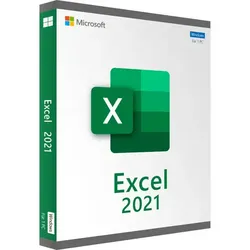
Microsoft Excel 2021Microsoft Excel 2021 kaufen – Ihr unverzichtbares Werkzeug für Tabellenkalkulation Sie möchten Microsoft Excel 2021 kaufen und Ihre Datenanalyse auf ein neues Level heben? Dann sind Sie bei IT-Mönch genau richtig! Mit Microsoft Excel 2021 erhalten Sie eine leistungsstarke und intuitive Software, die Ihnen hilft, komplexe Berechnungen durchzuführen, Daten professionell zu visualisieren und Berichte zu erstellen, die überzeugen. Ob für den geschäftlichen Einsatz, akademische Projekte oder die persönliche Organisation – Excel 2021 bietet Ihnen die Werkzeuge, die Sie benötigen, um effizienter und präziser zu arbeiten. Bei IT-Mönch können Sie Microsoft Excel 2021 kaufen und profitieren von einem schnellen und unkomplizierten Bestellprozess. Wir bieten Ihnen die Möglichkeit, diese essenzielle Anwendung zu erwerben und sofort mit der Erstellung professioneller Tabellen und Diagramme zu beginnen. Verlassen Sie sich auf die bewährte Qualität von Microsoft und die Zuverlässigkeit von IT-Mönch, wenn Sie Microsoft Excel 2021 kaufen möchten. Microsoft Excel 2021 günstig kaufen bei IT-Mönch Wenn Sie auf der Suche nach einer kostengünstigen Lösung für Ihre Tabellenkalkulationsbedürfnisse sind, dann ist das Microsoft Excel 2021 günstig kaufen bei IT-Mönch die beste Wahl. Wir verstehen, dass ein gutes Preis-Leistungs-Verhältnis entscheidend ist. Deshalb bemühen wir uns, Ihnen Microsoft Excel 2021 zu einem attraktiven Preis anzubieten. Sie erhalten einen vollwertigen Produktschlüssel, mit dem Sie die Software aktivieren und sofort nutzen können. Vergleichen Sie unsere Angebote und überzeugen Sie sich selbst, wie einfach und preiswert es sein kann, professionelle Software zu erwerben. IT-Mönch steht für faire Preise und zufriedene Kunden, die Microsoft Excel 2021 günstig kaufen möchten. Microsoft Excel 2021 sofort Download – Schnell und unkompliziert Zeit ist Geld, und deshalb bieten wir Ihnen die Möglichkeit, Microsoft Excel 2021 sofort als Download zu erhalten. Nach dem Kauf erhalten Sie umgehend Ihren Aktivierungsschlüssel und die notwendigen Anweisungen, um die Software herunterzuladen und zu installieren. Kein Warten auf physische Datenträger, kein langer Versand – Sie können direkt loslegen. Diese Option ist ideal für alle, die schnell mit ihren Projekten beginnen müssen oder eine sofortige Lösung benötigen. Der Microsoft Excel 2021 sofort Download von IT-Mönch macht es möglich, dass Sie Ihre Arbeit ohne Verzögerungen aufnehmen können. Kaufen Sie jetzt und erleben Sie die Effizienz. Microsoft Excel 2021 Produktschlüssel kaufen – Sicher und zuverlässig Der Erwerb eines Microsoft Excel 2021 Produktschlüssels ist der Schlüssel zur Aktivierung Ihrer Software. Bei IT-Mönch legen wir größten Wert auf die Sicherheit und Zuverlässigkeit unserer Transaktionen. Wenn Sie Ihren Microsoft Excel 2021 Produktschlüssel bei uns kaufen, können Sie sicher sein, dass Sie ein authentisches und voll funktionsfähiges Produkt erhalten. Wir bieten Ihnen einen transparenten Kaufprozess, bei dem Sie genau wissen, was Sie erhalten. Ihr Produktschlüssel wird Ihnen sicher und schnell übermittelt, damit Sie Ihre neue Excel-Version ohne Probleme aktivieren können. Vertrauen Sie auf IT-Mönch, wenn Sie einen Microsoft Excel 2021 Produktschlüssel kaufen möchten. Microsoft Excel 2021 bei IT-Mönch bestellen – Ihr Partner für Software Die Entscheidung, Microsoft Excel 2021 bei IT-Mönch zu bestellen, ist eine Entscheidung für Qualität und Service. Wir sind Ihr vertrauenswürdiger Partner, wenn es um den Kauf von Software geht. Unser Ziel ist es, Ihnen nicht nur ein Produkt zu verkaufen, sondern eine Lösung anzubieten, die Ihre Produktivität steigert. Wenn Sie Microsoft Excel 2021 bei IT-Mönch bestellen, profitieren Sie von unserem Fachwissen und unserem Engagement für Kundenzufriedenheit. Wir begleiten Sie gerne durch den gesamten Prozess, von der Auswahl bis zur Installation. Machen Sie den nächsten Schritt und bestellen Sie Ihre Software bei einem Händler, dem Sie vertrauen können. Warum Microsoft Excel 2021 kaufen? Funktionen und Vorteile Die Entscheidung, Microsoft Excel 2021 zu kaufen, zahlt sich durch eine Fülle von Funktionen und Vorteilen aus, die Ihre Arbeitsweise revolutionieren können. Die neueste Version bietet verbesserte Formeln, neue Diagrammtypen für eine bessere Datenvisualisierung und leistungsstarke Werkzeuge zur Datenanalyse wie Power Query und Power Pivot, die Ihnen helfen, Muster und Trends schneller zu erkennen. Die Kollaborationsfunktionen wurden ebenfalls optimiert, sodass Sie einfacher mit Kollegen an denselben Dokumenten arbeiten können. Wenn Sie Microsoft Excel 2021 kaufen, investieren Sie in ein Tool, das die Effizienz steigert, Fehler reduziert und Ihnen hilft, fundiertere Entscheidungen zu treffen. IT-Mönch macht den Kauf dieses leistungsstarken Programms einfach und zugänglich. Features Dynamische Arrays: Neue Funktionen wie FILTER, SORTIERENUNDVERTEILEN, SEQUENZ und MEHR ermöglichen die Arbeit mit Arrays auf dynamische Weise. XVERWEIS-Funktion: Eine modernere und flexiblere Alternative zu SVERWEIS und WVERWEIS für die Suche in Tabellen. Verbesserte Diagramme: Neue Diagrammtypen wie Trichterdiagramme und Kartenvisualisierungen für eine ansprechendere Darstellung Ihrer Daten. Power Query Integration: Erweitern Sie Ihre Datenanalysefähigkeiten mit integrierten Tools zur Datenextraktion, -transformation und -bereinigung. Verbesserte Zusammenarbeit: Teilen Sie Ihre Arbeitsmappen und arbeiten Sie in Echtzeit mit anderen zusammen, um die Teamproduktivität zu steigern. Dunkelmodus-Unterstützung: Eine optionale dunkle Benutzeroberfläche, die die Augen schont und die Lesbarkeit bei schlechten Lichtverhältnissen verbessert. Ihre Vorteile beim Kauf bei IT-Mönch Umfassende Werkzeuge für Datenanalyse und -visualisierung Intuitive Benutzeroberfläche für einfache Bedienung Verbesserte Kollaborationsfunktionen für die Teamarbeit Hohe Kompatibilität mit älteren und neueren Dateiformaten Zuverlässige Performance und Stabilität Schnelle Aktivierung nach dem Kauf des Produktschlüssels Häufig gestellte Fragen (FAQ) Wo kann ich Microsoft Excel 2021 sicher kaufen? Sie können Microsoft Excel 2021 sicher und bequem bei IT-Mönch kaufen. Wir bieten Ihnen einen zuverlässigen Service und garantieren die Authentizität Ihres Produktschlüssels. Ist Microsoft Excel 2021 eine einmalige Zahlung oder ein Abonnement? Microsoft Excel 2021 ist eine Einmalkauf-Version. Sie erwerben einen Produktschlüssel für eine dauerhafte Nutzung der Software, ohne wiederkehrende Gebühren. Wie schnell erhalte ich meinen Aktivierungsschlüssel nach dem Kauf? Nachdem Sie Microsoft Excel 2021 bei IT-Mönch gekauft haben, erhalten Sie Ihren Aktivierungsschlüssel in der Regel sofort oder innerhalb weniger Minuten per E-Mail. So können Sie schnell mit der Installation beginnen. Kann ich Microsoft Excel 2021 auf mehreren Computern installieren? Die Standardversion von Microsoft Excel 2021 ist für die Installation auf einem einzelnen PC oder Mac vorgesehen. Für Mehrplatzlösungen gibt es spezielle Angebote. Welche Vorteile bietet mir die Version 2021 gegenüber älteren Versionen? Excel 2021 bietet zahlreiche Neuerungen wie dynamische Arrays, die XVERWEIS-Funktion, verbesserte Diagramme und eine optimierte Zusammenarbeit. Diese Funktionen steigern die Effizienz und erleichtern die Datenanalyse erheblich. Mindestsystemanforderungen Betriebssystem: Windows 10 oder Windows 11; macOS Monterey 12 oder neuer (macOS-Versionen können sich mit der Zeit ändern) Prozessor: 1,1 GHz oder schneller, 2 Kerne (für Windows); Intel-Prozessor (für Mac) Arbeitsspeicher: 4 GB RAM (für Windows); 4 GB RAM (für Mac) Festplattenspeicher: Mindestens 4 GB freier Speicherplatz (für Windows); Mindestens 10 GB freier Speicherplatz (für Mac) Bildschirmauflösung: Mindestens 1280 x 800 Pixel (für Windows); Mindestens 1280 x 800 Pixel (für Mac) Warten Sie nicht länger! Kaufen Sie Microsoft Excel 2021 noch heute bei IT-Mönch und optimieren Sie Ihre Arbeitsabläufe. Erleben Sie die Leistung und Flexibilität, die Sie für Ihre Projekte benötigen. Bestellen Sie jetzt und profitieren Sie von unserem schnellen Service und fairen Preisen. IT-Mönch – Ihr Experte, wenn Sie Software kaufen möchten.40,99 €*Versand: 0,00 €Sichere Weiterleitung zum Anbieter
-
Welche Endung haben Excel Dateien?
Excel-Dateien haben die Dateiendung ".xlsx" oder ".xls", je nachdem in welcher Version sie gespeichert wurden. Diese Endungen helfen dem Betriebssystem zu erkennen, mit welchem Programm die Datei geöffnet werden soll. Es ist wichtig, die richtige Endung beizubehalten, damit die Datei korrekt geöffnet und bearbeitet werden kann. Es gibt auch andere Dateiendungen für Excel-Dateien, wie zum Beispiel ".xlsm" für Dateien mit Makros oder ".csv" für CSV-Dateien, die in Excel geöffnet werden können. Es ist ratsam, die Dateiendung nicht zu ändern, um Kompatibilitätsprobleme zu vermeiden. **
-
Geht es, Excel-Dateien zusammenzuführen?
Ja, es ist möglich, Excel-Dateien zusammenzuführen. Dafür können verschiedene Methoden verwendet werden, wie zum Beispiel das Kopieren und Einfügen von Daten aus einer Datei in eine andere, das Importieren von Daten aus einer Datei in eine andere oder das Verwenden von Funktionen wie VLOOKUP oder INDEX MATCH, um Daten aus verschiedenen Dateien zu kombinieren. Es gibt auch spezielle Tools und Add-Ins, die den Vorgang erleichtern können. **
-
Wo finde ich gelöschte Excel Dateien?
Gelöschte Excel-Dateien können in den Papierkorb auf deinem Computer verschoben worden sein. Du kannst dort nachsehen, ob die Datei noch wiederhergestellt werden kann. Falls du den Papierkorb bereits geleert hast, könntest du auch in den temporären Dateien deines Computers nachsehen. Es gibt auch spezielle Datenrettungssoftware, die gelöschte Dateien wiederherstellen kann. Falls du die Datei in einer Cloud gespeichert hast, könntest du dort ebenfalls nachsehen, ob eine Version der gelöschten Datei verfügbar ist. **
-
Wo werden temporäre Excel Dateien gespeichert?
Temporäre Excel-Dateien werden standardmäßig im temporären Ordner des Benutzers auf dem lokalen Laufwerk gespeichert. Dieser Ordner wird normalerweise vom Betriebssystem verwaltet und kann je nach Einstellungen variieren. Es ist wichtig zu beachten, dass diese temporären Dateien automatisch gelöscht werden, sobald Excel geschlossen wird. Es ist ratsam, regelmäßig den temporären Ordner zu überprüfen und nicht benötigte Dateien zu löschen, um Speicherplatz zu sparen und die Systemleistung zu optimieren. Man kann auch in den Excel-Einstellungen den Speicherort für temporäre Dateien ändern, falls gewünscht. **
* Alle Preise verstehen sich inklusive der gesetzlichen Mehrwertsteuer und ggf. zuzüglich Versandkosten. Die Angebotsinformationen basieren auf den Angaben des jeweiligen Shops und werden über automatisierte Prozesse aktualisiert. Eine Aktualisierung in Echtzeit findet nicht statt, so dass es im Einzelfall zu Abweichungen kommen kann. ** Hinweis: Teile dieses Inhalts wurden von KI erstellt.